




[Adobe Animate 機能/ツール解説] 自動選択ツール
 2020-11-07
本シリーズではAdobe Animate CCのルールの使い方を動画付きで紹介していきます!今回は「自動選択ツール」の役割りと使い方をご紹介していきます!
自動選択ツールの使い方
[自動選択ツールアイコン]

* 見つからない時はコチラの記事参照
機能概要
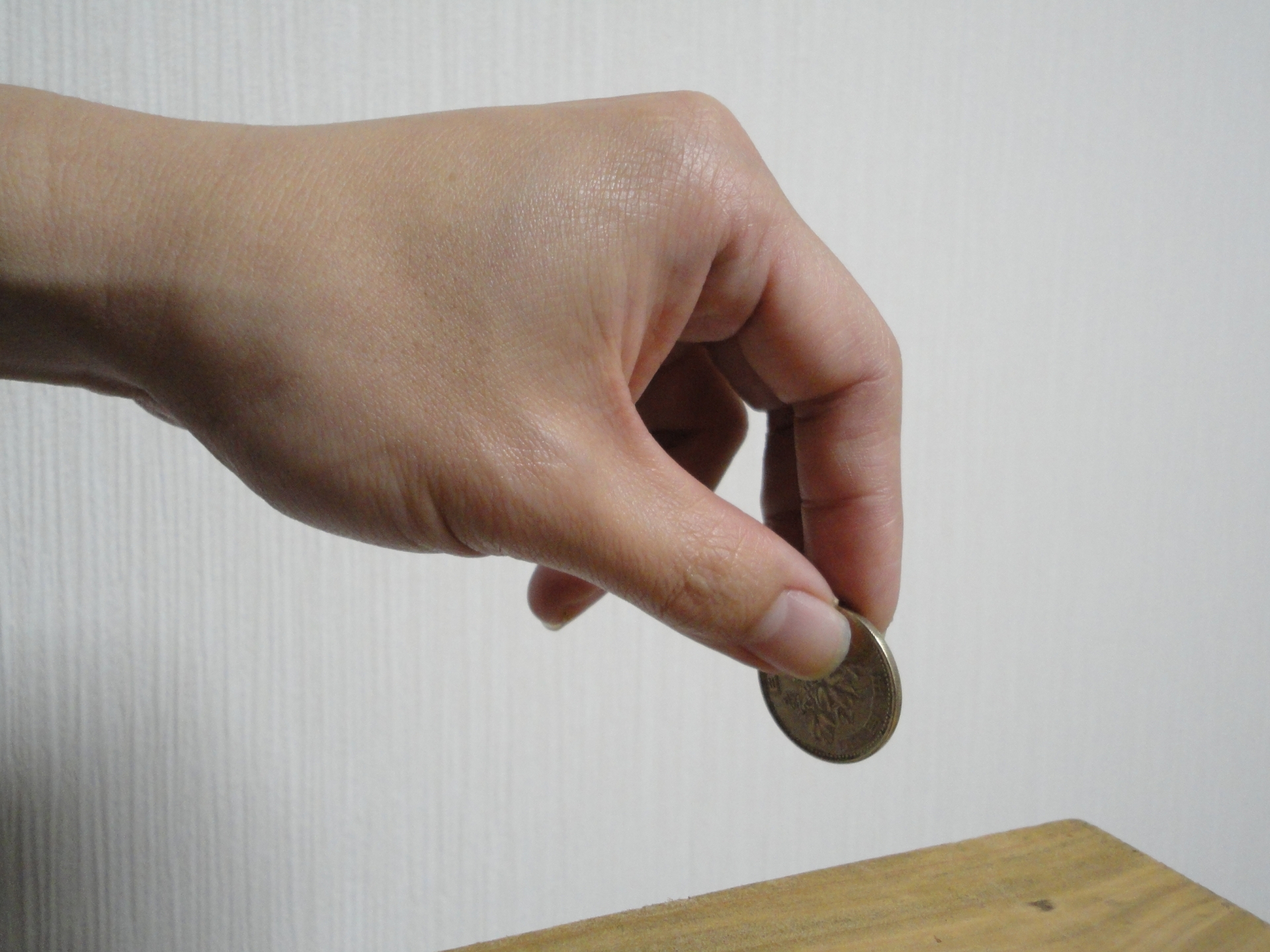
自動選択ツールは、写真の中から人や物体の形を自動で抽出してくれる機能です。例えば↓の画像から手の形を抽出したい場合。人手で手の形をなぞって抽出するのは大変ですよね><
[Adobe Animate 機能/ツール解説] グリッド/ルーラー/ガイドツール
本シリーズではAdobe Animate CCのルールの使い方を動画付きで紹介していきます!今回はグリッドツール/ルーラーツール/ガイドツールの役割りと使い方をご紹介していきます!
グリッドツール
グリッドツールは方眼紙のようなマス目をスクリーンに表示する機能です。任意のサイズでマス目を表示できるので、細かくサイズを調整した絵を書きたい場合などに便利です。
使い方
表示のさせ方は簡単です。「表示>グリッド>グリッドを表示」を選択すれば、グリッドが表示されます。もう一度選択するとOFFになります。簡単ですね。

[Adobe Animate CC使い方講座] クラシックトゥイーン/モーショントゥイーンについて解説!シンボルインスタンスを自由に動かせるよ!
前回の記事で、Adobe Animate CCでのシンボルの概念と使い方について説明しました!シンボルにすると、「複製して配置」「エフェクトをかけて配置」「元のシンボルを修正することにより、シンボルインスタンスを一括修正」といったような操作ができるんですね。なので「シンボル化」=「アニメーションの素材化」といってもいい操作だと思います。
前回は貼り付けたシンボル(シンボルインスタンス)に対して、透明度や大きさを自由に変えられるということを説明しました。下の単純な青丸を…

[Adobe Animate CC使い方講座] Adobe Animate特有のシンボル/インスタンスの概念を説明!これさえわかれば大丈夫!
シンボルの作り方!基本的にステージ上のアニメーション作成と何も変わりありません!
前回までの記事でシェイプでのアニメーションをメインステージで実現する方法を説明しました。今回は、その発展で、そのアニメーションをシンボル化して便利に使えるようにする方法を説明します。
「シンボル=アニメーションの部品化」です。この概念はAnimate(FLASH)特有の考えかなと思います。一度わかったら便利、というよりこれがないとAnimateでアニメーションは作れません。かなり細かく説明していますので、このページで一番重要な概念の「シンボル」を理解して頂けたらと思います。
[Adobe Animate CC使い方講座] アニメーション作成の基本!シェイプトゥイーンの使い方解説!
前回までの記事で、Adobe Animate CCにはタイムラインというものがあり、それを次々と順番に動かしていくことで、アニメーションができあがることを説明しました。イメージとは下図のような感じ。各フレームにあるレイヤーの内容をかえていくことで、アニメーションをつくります。
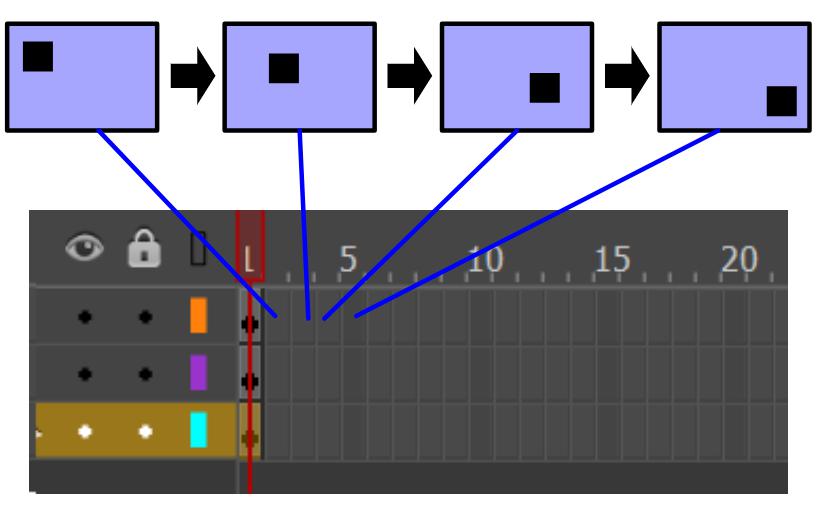
このようなアニメーションを作るために、作成者は1コマ1コマ 画像や図形(シェイプ)を少しずつ移動して作らなければならないのでしょうか?
それはもちろん違います!Adobe Animate CCにはシェイプトゥイーンという「始点フレーム」と「終点フレーム」の間を補完してくれる超便利な機能があるんです!この機能をつかうと、移動するアニメーション、拡大するアニメーション、あるいは図形が変形していくアニメーションなど様々なものが作れてしまうんです!
今回はその便利なシェイプトゥイーンという機能の使い方を、実際の詳細な手順どおりに、細かく解説していきたいと思います!これを見れば、Adobe Animate CCのアニメーションの作り方の基本が分かると思います!