



ランナー体型への変化 [体組成計からみた筋肉量等の変化]
 2014-10-09
走り始めの2013年7月から、現在(2014/10)までの体重変化を下記表にまとめ
てみました。使用機器はBC-622です。
| 項目 | 全体重 | 体脂肪率 | 腕筋肉 | 胴体筋肉 | 脚筋肉 | 脚筋肉/全体重 |
| 2013/07 | 60.4 | 17.4 | 4.4 | 26.45 | 16.45 | 27.2% |
| 2014/10 | 52.65 | 7.4 | 4.45 | 21.95 | 19.8 | 37.6% |
| 増加率 | ‐12.9% | -57.5% | +1.1% | -17.1% | +30.4% | +38.2% |
上記の図の通りですが、体脂肪率や体重、腕筋肉などが一律減少あるいは
同等となっている中で、脚筋肉だけは成長しています。さらに「脚筋肉/全体重」
という指標を計算するとわかりますが、脚筋肉の比率は異常に膨れ上がって
います。(腕筋肉などはほとんど変化ないです)
ここから、やはりランナーは体重/体脂肪率が極端に少ない状態とすること、
脚の筋肉の比率が異常に高まることとなると思います。
脚の筋肉は1/4くらいだったのが、今では1/3程度になっているわけで。
これは大きな変化なのではないでしょうか。
もっともっとランナー体型を目指します!
スランプ脱出?1kmダッシュで検定。心拍数が正常化しました!
日射病か体重増加からの影響で、キロ4分走行時の1km地点での心拍数が176→182~186とかなり上昇してました。
レースがあって、スピード練習一週間できなかったので、スランプ脱出してるか不安だったので1km走行を各速度でおこなってみました。8回くらいの1kmインターバルですね。
結果
キロ4分:177
キロ3分50秒:181
坂道などあるとブレますが、だいたいこんな感じてしょうか。スランプ前もキロ3分50秒は心拍数181ぐらいだったのでまあいいかなと。
とりあえず、心拍数正常化したので、今度こそ10km記録会を毎回おこなっていこうと思います。目標41分です!
GARMIN ANALYZER ~ガーミンコネクトデータ分析ツール~
ご意見/ご要望お待ちしております!こういったものが見れたら嬉しい、などアイデア頂けたら嬉しいです^^
現在機能:各データの分布グラフ表示(心拍数、運動強度、スピード、ピッチ、ストライド)
[GARMIN ANALYZER] *使用法は下部に記載
[使用手順概要]
GARMIN ANALYZERの主な使用手順は以下の通りです。
1.ガーミンコネクトからTCXファイルをダウンロード(別ページ説明)
2.上記のGARMIN ANALYZERでTCXファイルを開く
3.左下メニューで様々なデータ分析/参照可能
[使用手順詳細]
2.上記のGARMIN ANALYZERでTCXファイルを開く
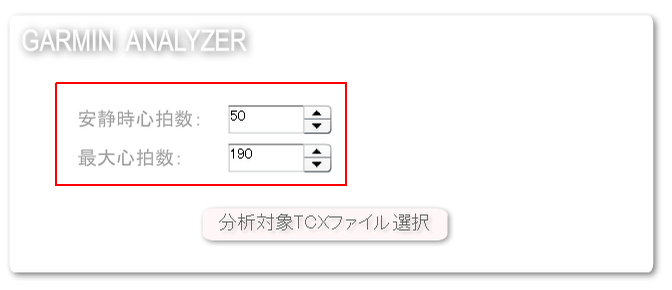
・心拍数による運動強度分析を行うときには、下記図が示す入力欄に
利用者の「安静時心拍数」と「最大心拍数」を入力して下さい(任意)
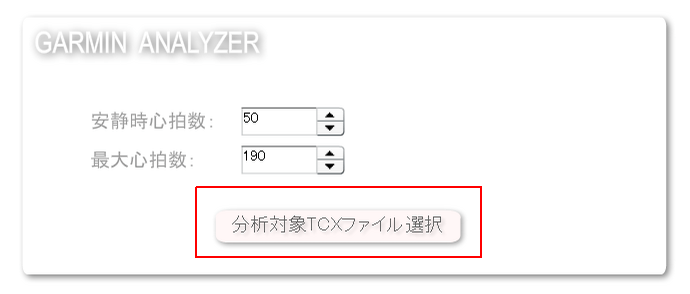
・次に、ダウンロードしたTCXを取り込みます。下記図が示す
「分析対象TCXファイル選択」ボタンを押下してください。
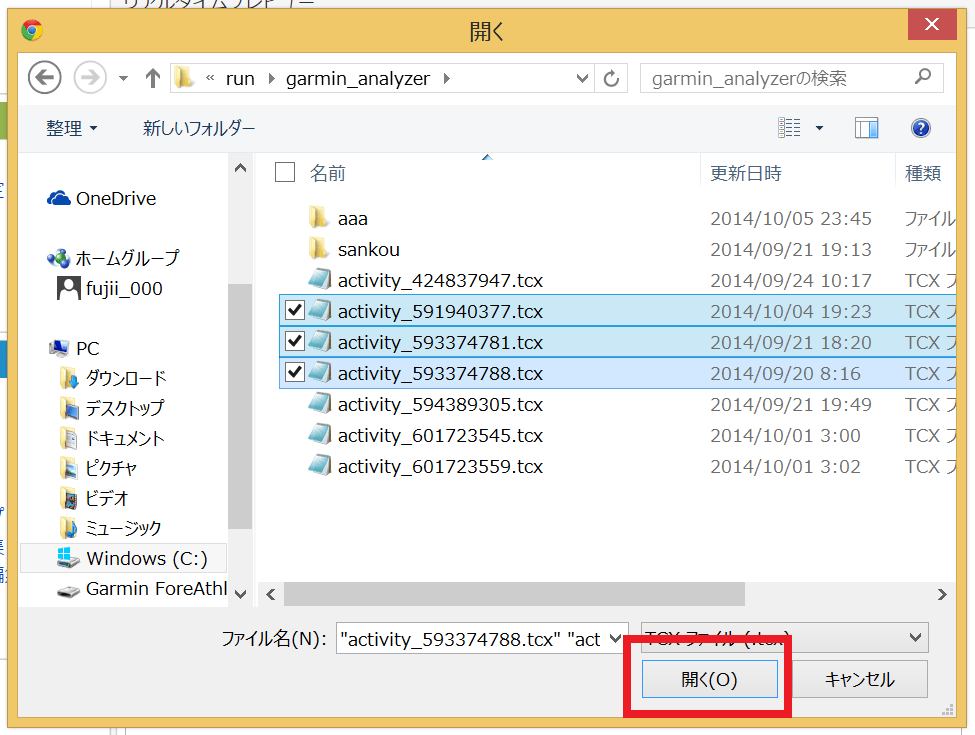
・ここで下記図のようにファイル選択ウインドウがポップアップされますので、
分析対象ファイルを選択し(複数ファイル選択可能)、開くを押してください。
(ShiftボタンやCtrlボタンを押しながらファイルをマウスで選択すると、下記図
のように複数ファイル選択できます)
* ここで取り込んだデータ全てが分析対象となります。そのため、
下記のように、分析対象とするアクティビティのファイルだけを選択して下さい。
「1アクティビティだけ分析したい場合は1ファイルだけ選択」
「9月のアクティビティ全てを分析したい場合、その分のアクティビティを選択」
3.左下メニューで様々なデータ分析/参照可能
・手順2でデータを取り込むと、下記のような画面が表示されます。
(最初はグラフは表示されていません。表示データ選択ボタンで適当なものを選ぶと表示されます)
表示データ選択ボタン(左下): どの分析データを参照するか選択するボタンです。
グラフ描画エリア:表示データ選択ボタンで選択したデータグラフがここに表示されます。
スクリーンショットボタン:押下すると、現在のグラフ描画エリアを画像保存できます。
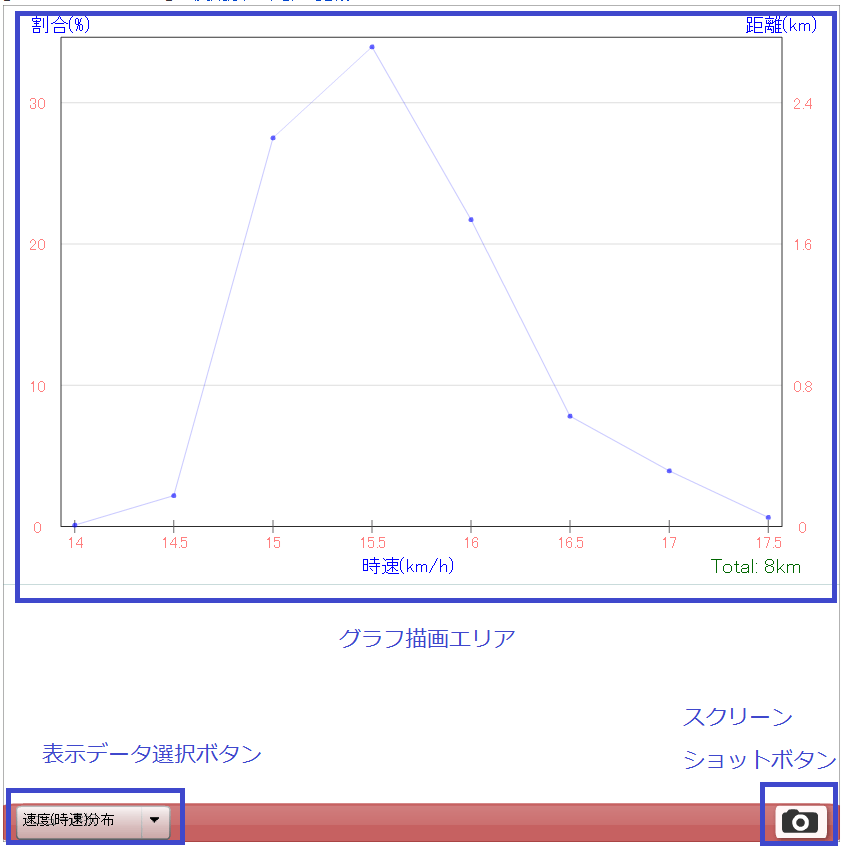
・分布グラフの意味は以下の通りになります。
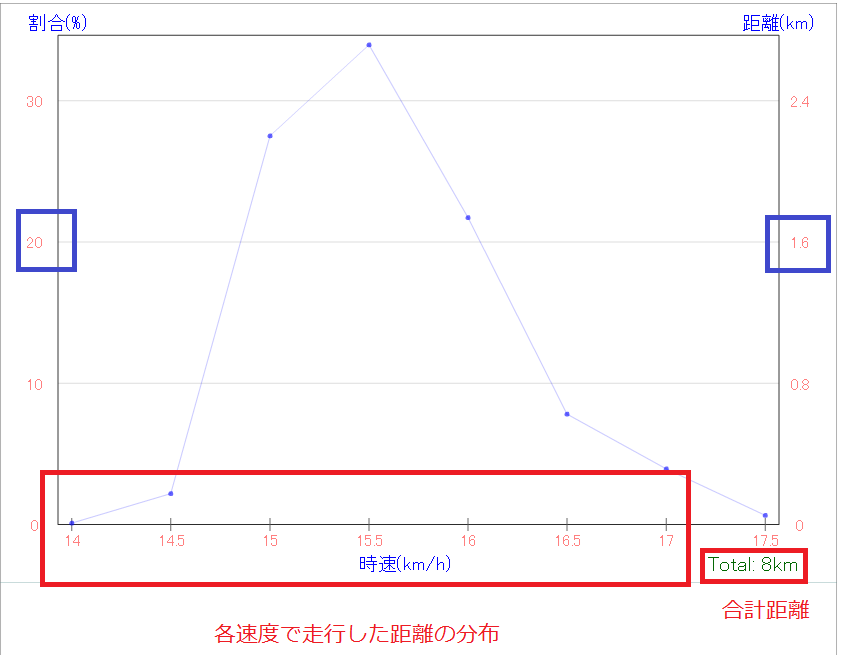
– 右下のTotalが分析対象全体での合計距離になります。
– 各点で各速度で走行した距離を表しています。下図では、時速15.5km/hで走行
した距離が一番長く、30%以上を占めていることがわかります。
(正確に言うと、15.0~15.5km/hの割合になります)
- 縦軸の左が割合(%)、右が距離(km)を表しています。下図の例では、青枠のとおり、
全体の20%が1.6kmに対応していることを示しています。
Garmin ForeAthlete 620J レビュー!
garmin foreathlete 620jの不調
[解決]garmin foreathlete 620jの不調について
ガーミンコネクトからTCXファイルをダウンロードする手順 [GARMIN ANALYZER関連]
ガーミンコネクトからTCXファイルをダウンロードする手法を説明します。手順は、「クラシックモード(旧画面)」と「新画面モード」で異なります。使用している表示形態に合わせてダウンロードしてください。
[こりゃ多摩ラン10月 10km] やっぱり雨が大好き>< 自己ベスト更新!前回リタイアからのリベンジだ! (2014/10/5)
こりゃ多摩ランに出場してきました!一応自己ベスト42分15秒です!さらに雨で人が少ないのもあって、4位(全38人、男性25人中)となりました!少しずつペースを上げていき、あと少しで3位でしたが、まあしょうがない。でも、8月大会でリタイアしてるので、リベンジできてよかったです!