




運動量保存の法則をシミュレーションで解説!運動エネルギーが保存される条件もわかります![物理入門]
 2020-03-19
新しいコンテンツとして物理学や数学/統計学などをシミュレーションで解説していきます。今現在でも、物理学など解説してくれているサイトはあるのですが、動きがわからず、実際に動かしたりできないので少しわかりにくい面があります。さらにシミュレーションソフトなどもありますが、windowsの特定の環境でしか動かなかったりして、使いにくいです。
そこでこのブログでは、スマホでもPCでもどこでも動かせるようなシミュレーションを用いることで、わかりやすく物理や数学を理解できるようなコンテンツを増やしていきます!今回は、前回に引き続いて運動物理学の解説です。前回の反発係数の説明を発展させて、運動量保存則について説明していきます。
![運動量保存の法則をシミュレーションで解説!運動エネルギーが保存される条件もわかります![物理入門]](https://retu27.com/wp-content/uploads/rapture_20200319232809-1-500x331.jpg)
Google Keep使いなら、自炊書籍やPDFをGoogle Paly Booksにアップロードしよう!ページ指定リンクできて捗ります!
Google Paly Bookなら電子書籍にページ指定リンクが貼れる!これなら、Google Keepにもリンクが晴れて超便利!
前回記事でも書いた内容ですが、Google KeepやOne Noteなどのメモアプリを使っている人には、Google Play Booksを使うのがオススメです。なぜならば、各電子書籍にページ指定でアクセスできるからです。その他の電子書籍は各アプリでブックマーク機能を持っており、外部からリンクでアクセスすることは出来ません。しかし、Google Paly Booksではそれが出来るんです。
下図はGoogle Paly Booksの画面ですが、URLにページ番号(GBS.PT54というとこ)が入っているんです。なので、このURLをGoogle Keepに貼り付ければ、メモから直接その電子書籍にアクセスできるんです!

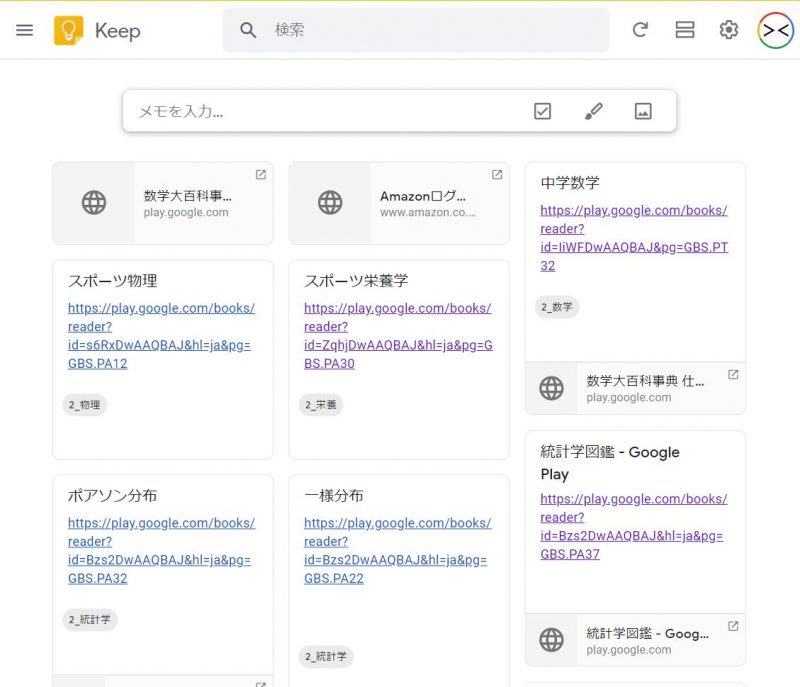
自分は↓のような感じでGoogle Keepにどんどん記録をとってます。Google Keepに何もかも書くようにしているので、すごくありがたいです。
Windowsのマルチウインドウ管理にはMaxTo!簡単に画面を分割できます!
高い解像度でWindowsを使う人必見!画面を簡単に分割出来るソフトMaxTo!
Windowsを使っていて、1画面を2分割したい時ありますよね。特に自分の場合、かなり高い解像度でSurfaceを使うので、2画面に分割することが多いです。Windows標準でも画面を2つに分割する機能があるのですが、かなり癖が強いです。基本的にその機能は画面を2つに等分割するソフトであり、それ以外でサイズを固定したい場合はかなり辛いです。すぐサイズが変わってしまうんです><また、3分割に関してはもはや手でサイズ調整しいくしかなく、時間かかりすぎで実質無理です。
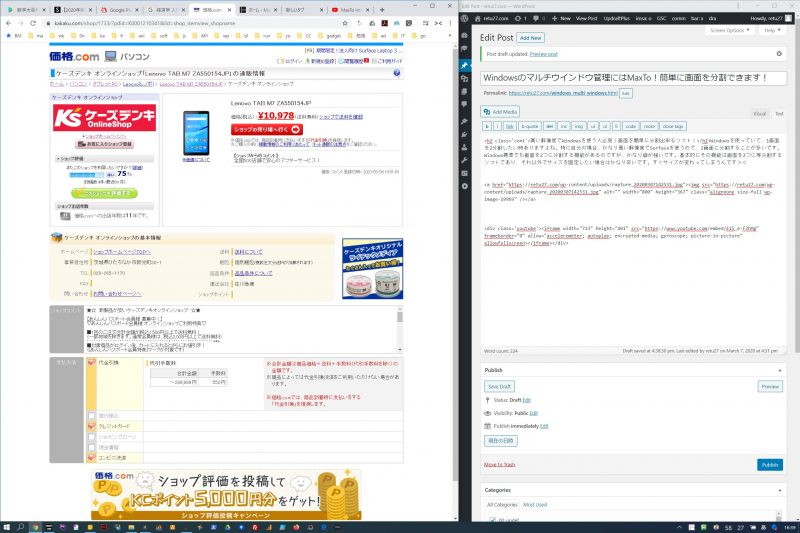
↓自分のSurface画面。当分割でなく、左をメイン、右をサブで画面分割してるので、等分割だと困るんです。
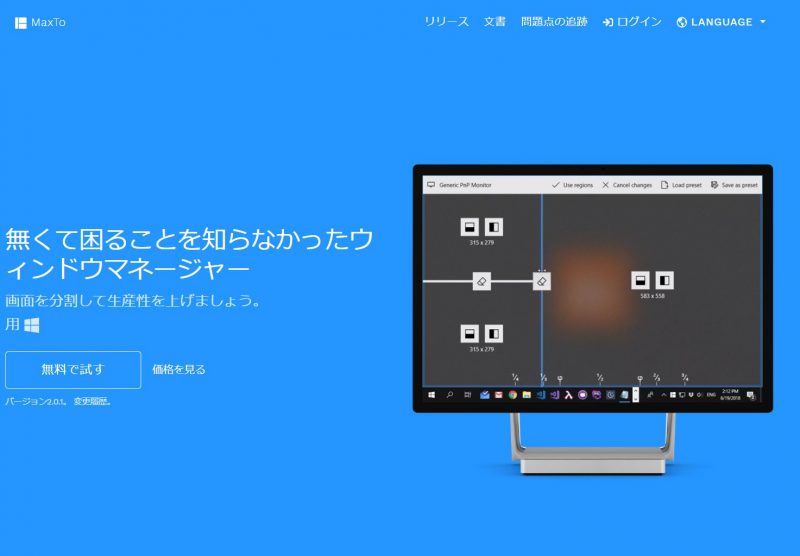
そんな中素晴らしいソフトを見つけました!それが「MaxTo」というソフトです。このソフト、Windowsに特化していて簡単にウインドウを自分の好きなサイズに分割することが可能なんです!!
Surface Book2を購入!だけどやっぱりSurface Pro6に戻した理由><
気になっていたSurface Book2を実験的に中古で格安で購入してみました!
自分はブログで何度も記事化している通り、Surface Pro愛好者です。もともとはデスクトップを使っていたところから、Surface Proの手軽さにハマり、ここ5年ぐらいはSurface Proだけで過ごしています。とても快適です!
しかし、一つだけ不満があります。それはSurface Pro7となった今でもベゼルが太く、画面サイズが12.3インチしかないことです。もう少し画面広かったら作業効率ももう少し上がるのでは、、、と最近思っていました。
ということで、最近ずっとSurface Bookに憧れを抱いていました。コチラの機種はキーボードと切り離せて、タブレットとしても使えるものです。しかもその画面サイズが13.5インチと15インチとかなり大きいです。15インチとなるとノートPCと見ても最大級の大きさですよね!
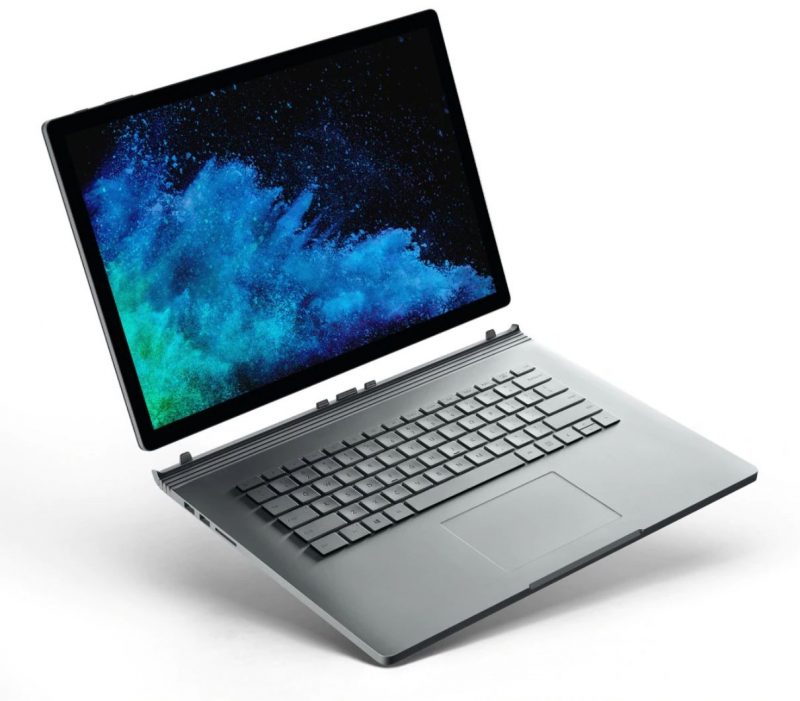
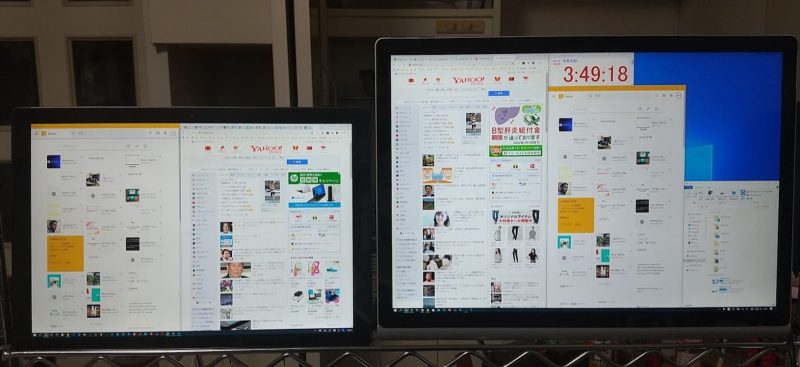
しかし、このSurface Bookはとてつもなく高いです。定価だと35万とか40万します。でも、、、一度使ってみたい。ということで、15インチのSurface Book2を中古でおためしで購入してみました。お値段はかなり下がって18万円で買えました。↓がSurface Pro6(左側)とSurface Book2(右側)を比較した図です。画面面積が1.5倍ぐらい違うので、おけるウインドウの数も段違いですね><
Google KeepやOne Note使いの電子書籍はGoogle Play Booksがオススメ!ページ指定直接リンクでメモが捗る!
ずっと電子書籍でKindle使ってきたけど… 「ブックマークの一元化」が出来ない不満が><
自分は電子書籍はKindleのアプリを使ってきました。一番本画揃っていそうですし、Amazonならば自分が死ぬまで倒産することはないだろうという算段です^^ アプリもPCやAndroid含めて多くのプラットフォームで最適化されてますし、使いやすいです。
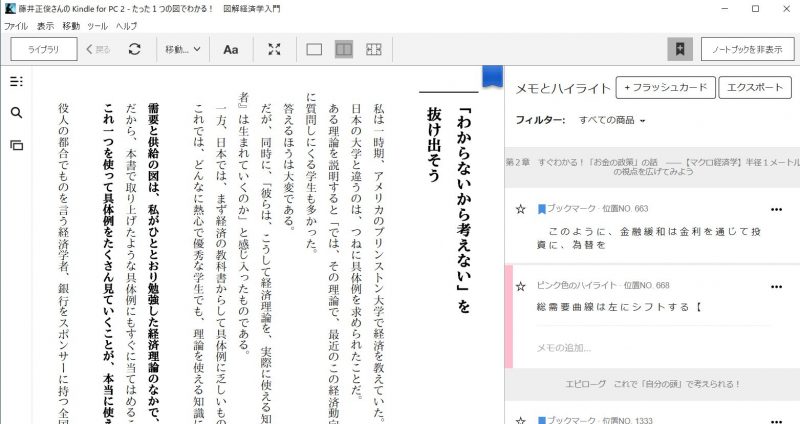
しかし、Kindleというか電子書籍全体での最大の不満点があります。それは、「ブックマークやメモ書きがその本内で保存されてしまう」という点です。例えば、下図の例だと「統計学入門」って本の中で、自分が記録した「しおり」やメモが登録されるんですよね。つまり、もう一回その本開かないと記録が見られないんです!これはKindleだけでなく、どこの電子書籍も似たようなものかと。
↓ブックマークが本に紐付いて記録される
しかし、自分はGoogle Keep超絶多用者です。思いついたことや、webページみていて記録したいと思ったことは全てGoogle Keepに書いています。そんな自分が思うことは一つ「Google Keepにページ指定でブックマークしたい」ということです。Webページと同じようにKeepのメモで全て一元管理したいのです。本の中のブックマークだと1)時系列ごとに記録が見られない、2)自分で本をまたいでブックマーク管理できない、3)本のブックマークを経由する必要あるので時間がかかる、などのデメリットがあるんですよね><